Orquestração com revisão
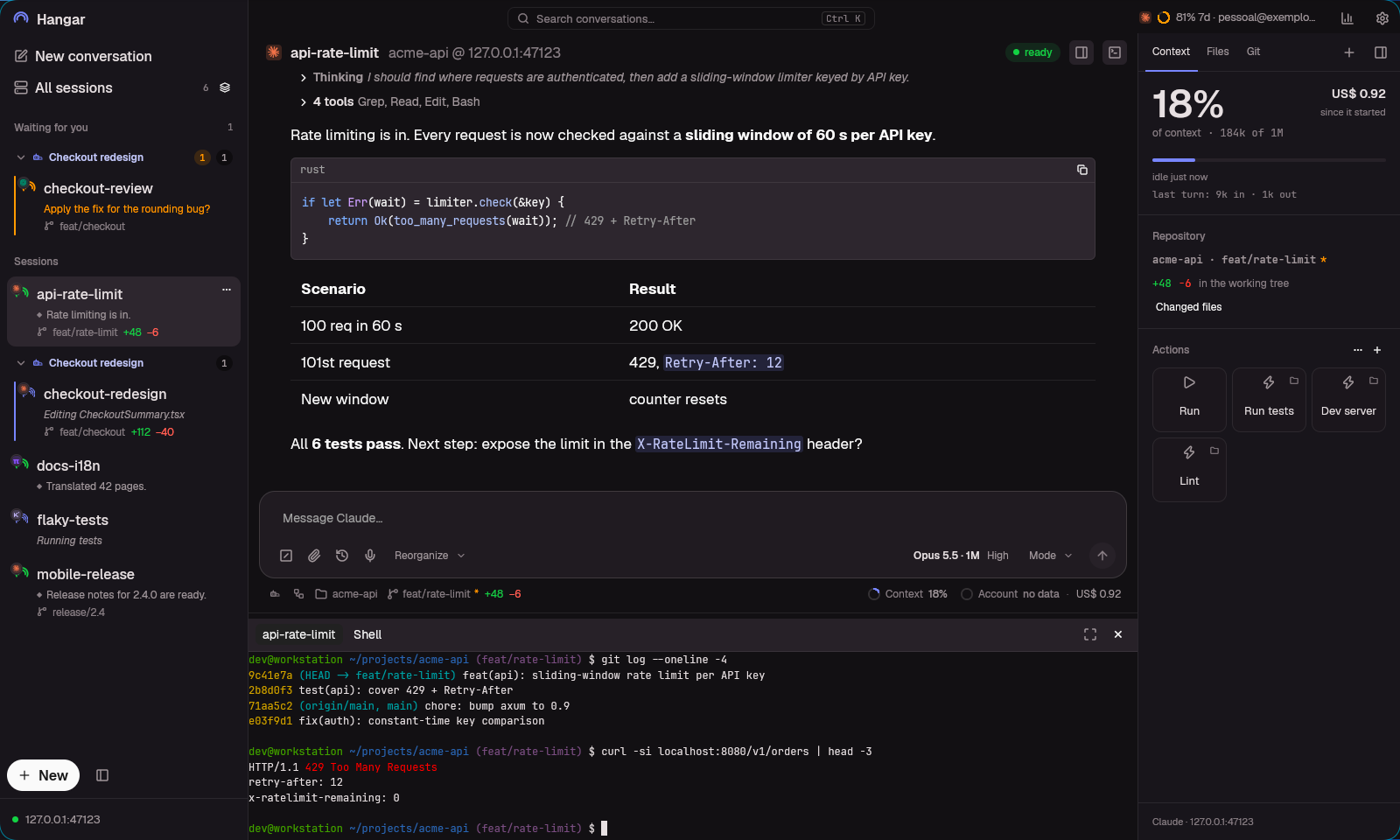
Planejador, executor e revisor independente, cada um na sua sessão, até em modelos diferentes. Portão entre as tarefas e revisão final da branch antes do push.
Dez agentes abertos em três máquinas, e um deles parado há 40 minutos esperando você aprovar um comando.
Claude Code, Codex, Antigravity, Pi, omp e Kimi Code numa janela nativa e no seu celular. Os agentes continuam rodando nas suas máquinas, e o Hangar é a torre de controle.
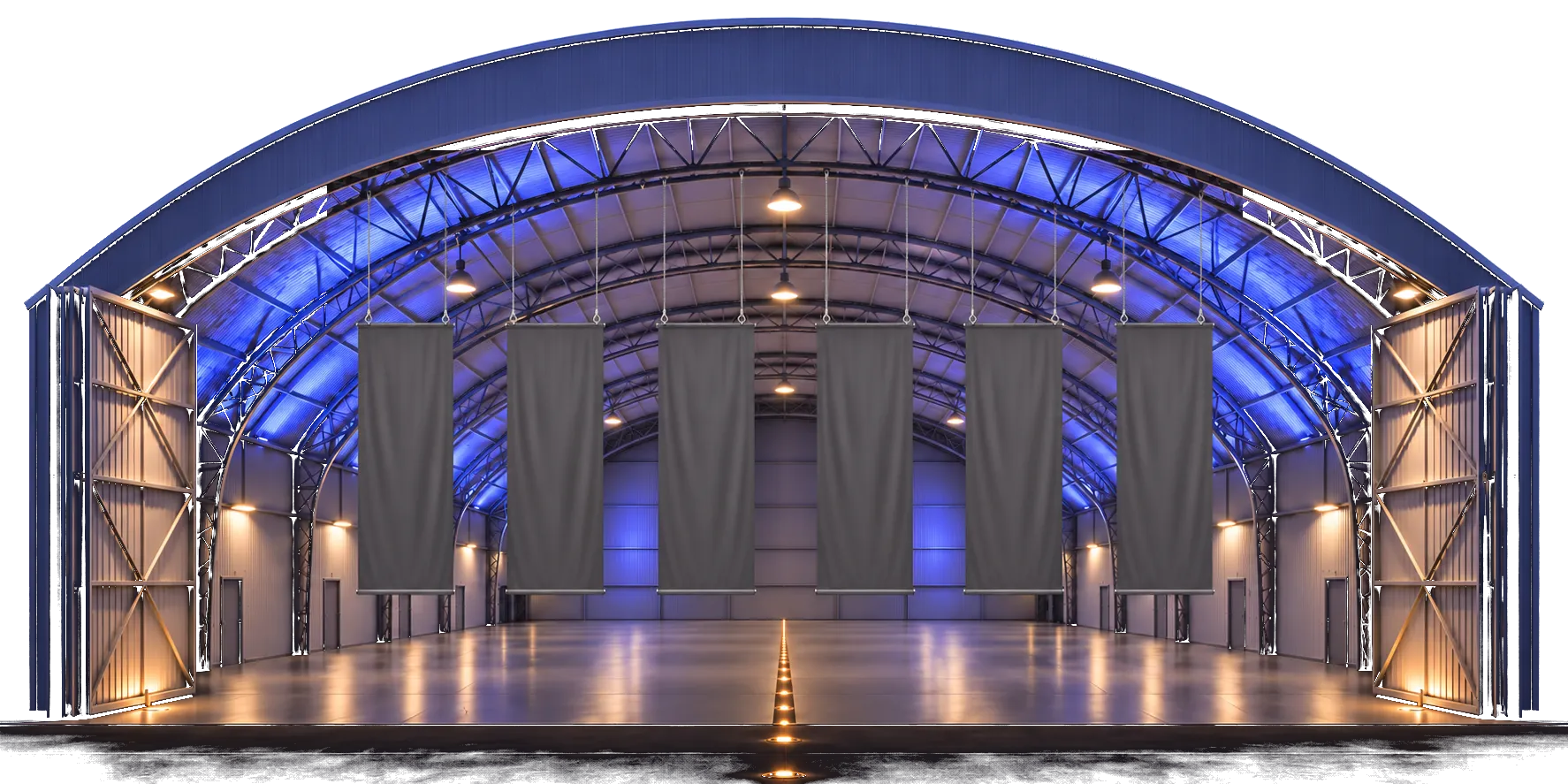
Tarefas entregues, revisadas e integradas; executores e revisores nascem na lateral.
App nativo do Hangar: orquestração com tarefas, executores e revisores, e as sessões dos agentes na lateral
Open source, licença MIT · Linux, Windows e macOSFunciona com
O CLI original de cada um, com as suas contas, skills e hooks. Outros modelos também rodam dentro do Claude Code, pelos motores.
Chegou em novembro
Todas as versões →Sem trocar de ferramenta
O Hangar não reimplementa nenhum agente. Cada sessão é o CLI original, com as suas skills, hooks e contas. O app só lê a conversa e manda o que você digita.
tmux attach e você está de volta na TUI, na mesma conversa, com tudo que foi respondido pelo app.claude no terminal e a sessão já aparece no app. Ou crie pelo app e abra no terminal depois.Privacidade
Feito pra muitos agentes ao mesmo tempo
Planejador, executor e revisor independente, cada um na sua sessão, até em modelos diferentes. Portão entre as tarefas e revisão final da branch antes do push.
Um agente manda recado pro outro, combina um contrato e avisa quando terminou. Pareie duas sessões ou monte um grupo com contrato compartilhado.
A TUI original roda no tmux. Abra o terminal no rodapé da sessão e digite onde for mais cômodo.
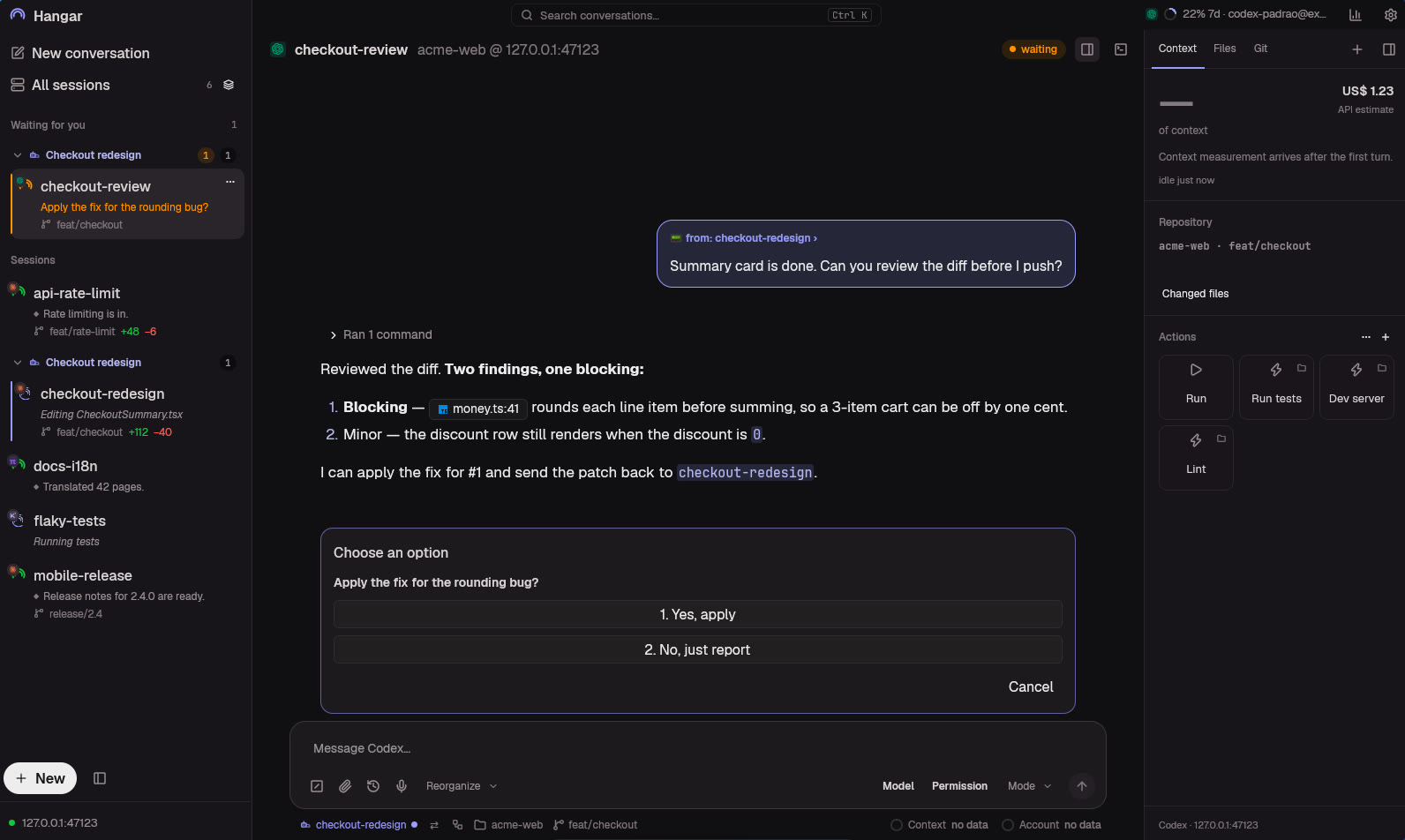
O agente abre a página que acabou de mudar, clica, preenche o formulário e tira o print. Você assiste ao lado da conversa. No Linux e no Windows.
Um botão abre outra sessão, em outra conta, outro modelo ou outro CLI, já sabendo o que a atual estava fazendo. O resumo é montado a partir do disco, sem gastar modelo. E a cota de cada conta fica à vista, com a hora em que reinicia.
Conecte em Configurações › Integrações e qualquer sessão usa. O WhatsApp fica guardado nesta máquina: as sessões leem e buscam quando você pede, e uma mensagem só sai depois que você toca em Enviar no cartão, no computador ou no celular.
Entre de qualquer rede só com conta e senha, sem VPN nem endereço. O computador que você não usa mais sai da conta pelo menu dele.
O site ou o banco que o agente subiu aparece na sessão. Abra no navegador do Hangar, encaminhe para o localhost ou gere um link, mesmo com a sessão em outra máquina.
Uma conversa abre outra para parte do trabalho. A pergunta da filha chega a quem a abriu, e fechar a principal pergunta o que fazer com as filhas.
A conexão caiu no meio da resposta do Claude ou do Codex? O Hangar espera a rede voltar e manda continuar, uma vez.
No navegador da sessão e no Computer Use, o Jev faz a sequência de cliques. Quando fica em dúvida, devolve a decisão à própria conversa em vez de chamar outro modelo.
Escolha o que entra no commit, descarte por arquivo, faça commit e push, fetch, pull, troque de branch e veja o histórico.
Vivas e encerradas. Achou? Retome a conversa antiga na conta certa.
Ficou em “trabalhando” sem avançar? Chega uma notificação.
Dite o prompt sem hesitações e com nomes de arquivo preservados. Ouça a resposta em voz alta.
Rode uma sessão Claude em outro provedor mantendo skills, hooks e histórico.
Oculte sessões da lista sem fechar. Se quiser, as paradas liberam memória e acordam na próxima mensagem.
Mande um link pra alguém acompanhar uma sessão, sem abrir o resto da máquina.
Pelo MCP do Hangar, um agente cria sessões, lista o grupo e conversa com os outros.
Cada pedido vira um ponto de volta: desfaça o código, a conversa ou os dois.
Fale com um assistente que acompanha as sessões, troca de sessão e manda pedidos a elas. Usa uma conta Codex do servidor.
O agente usa a senha ou o token sem o valor passar pela conversa. Se você marcar, ele pede sua aprovação antes.
Com um convite, sua sessão conversa com a de outra pessoa, e cada lado escolhe o acesso que dá.
Entre máquinas
Instale o Hangar em cada máquina e ligue uma na outra pela rede local, pela Tailscale ou pelo Hangar Connect. As sessões de todas aparecem numa lista só, e um agente no desktop conversa com um agente no notebook.
App nativo em Rust
Conversas longas rolam lisas, dezenas de sessões cabem na lista, e o app se atualiza pelo botão do topo.
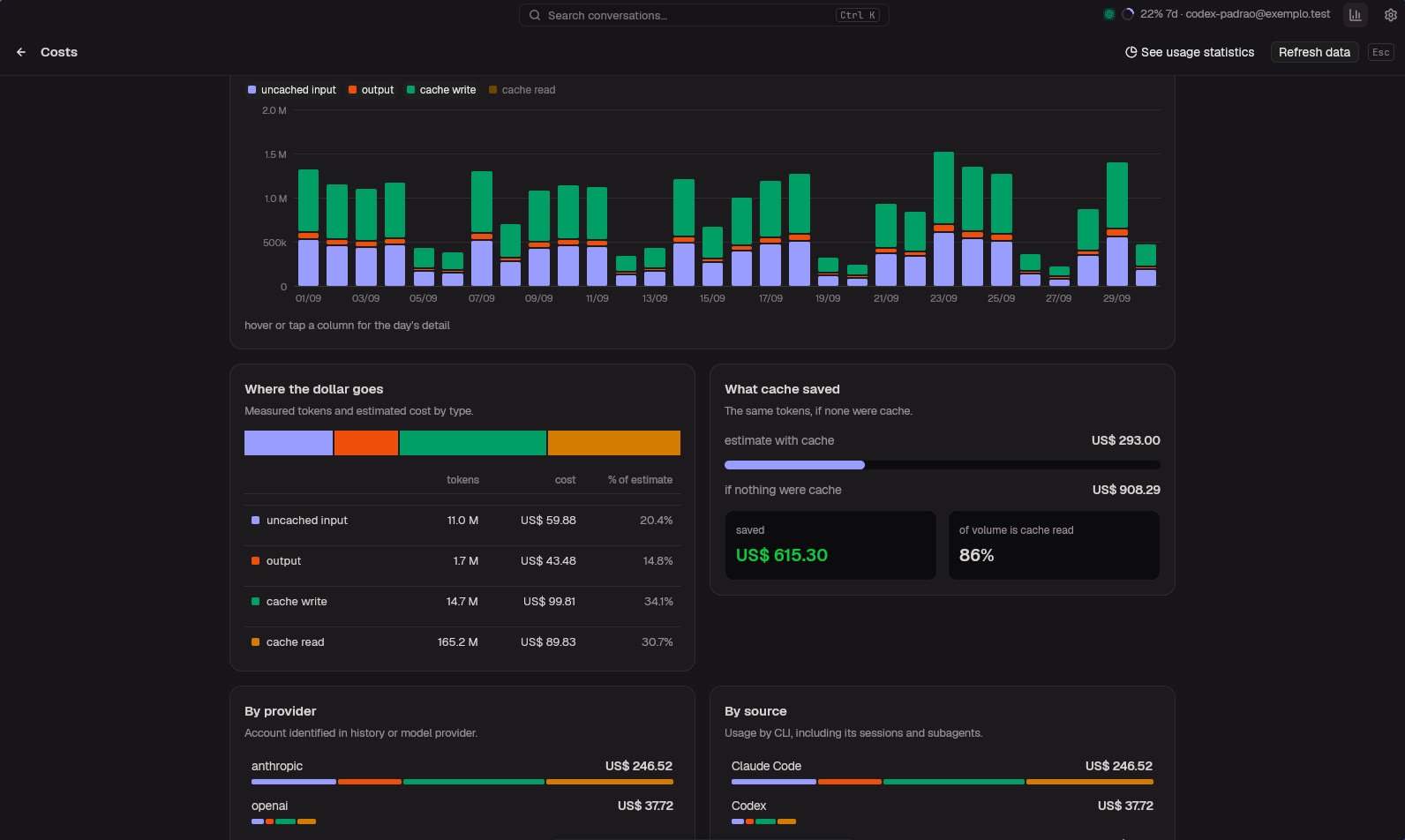
Medido em 28/11/2026 no mesmo notebook (Intel i7-1255U, 24 GB, CachyOS com Linux 7.3 e Hyprland): Hangar 0.1.0.12194, T3 Code 0.1.13 e Orca 1.4.281 (AppImages). O Hangar estava ligado a 4 máquinas, com 38 sessões na lista; T3 Code e Orca, na tela inicial, sem projeto. Abrir: do início do processo até a janela aparecer, três vezes; vale a mediana. Memória: soma do PSS de todos os processos do app (/proc/<pid>/smaps_rollup), 60 s depois de abrir, sem mexer. Download: tamanho do .deb na página de cada release.
No bolso
Responda a pergunta que travou o agente, aprove uma permissão, interrompa, mande o próximo prompt ou dite por voz. No Wi-Fi de casa, pela Tailscale ou de qualquer rede pelo Hangar Connect.
O Android está em teste fechado na Play Store; enquanto isso, o .apk baixa aqui. No iPhone, o app de desktop instala pelo cabo USB, em Configurações, Instalar no celular, e não chegam notificações. Se preferir não instalar nada, o PWA abre no navegador. No app, entre com a conta do Hangar Connect ou leia o QR do Hangar.
Perguntas com botões · Fila de prompts · Ditado · Notificações · Diffs
Baixar o app do celular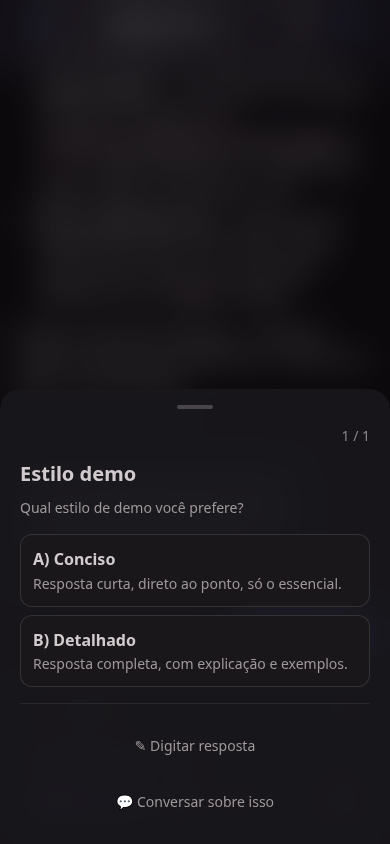
Como funciona
Baixe e abra o app no computador dos agentes. No Linux e no Windows, ele instala o servidor em poucas telas, sem terminal. No macOS, um comando faz isso.
No app do celular, entre com a conta do Hangar Connect, ou leia o QR que aparece no fim da instalação.
Escolha pasta, agente e modelo. As sessões que você já tinha abertas no terminal aparecem sozinhas.
Grátis e open source. Baixe o app e abra: no Linux e no Windows, ele mesmo instala o servidor e o que faltar. No macOS, use o comando mais abaixo.
Outros Linux com glibc 2.39+: .rpm (Fedora 40+) ou .tar.gz (rode o install-linux.sh dentro dele). Notas e .sha256 na página da release.
Binários sem assinatura: no Windows, o SmartScreen avisa na primeira vez (Mais informações, Executar assim mesmo); no macOS, libere em Ajustes do Sistema, Privacidade e Segurança.
Um comando instala o servidor e o app. No macOS, o .zip sozinho só conecta a um Hangar que já roda em outra máquina.
curl -fsSL https://raw.githubusercontent.com/jeffer1312/hangar/main/bootstrap.sh | bash